Riassumi con l’intelligenza artificiale:





Impostazione del Punto di Origine delle Coordinate
Prima di esportare i dati di produzione, assicurati di aver impostato un punto di riferimento zero corretto. Tipicamente, si utilizza l'angolo inferiore sinistro, anche se occasionalmente si sceglie l'angolo superiore sinistro.
Per impostare il punto di riferimento zero in KiCAD, seleziona lo strumento Imposta il punto di origine dai file di foratura e posizionamento componenti nella barra laterale destra.
Nota: Questo strumento è spesso nascosto dietro lo strumento Imposta il punto di origine della griglia.
Esportazione dei File Gerber
Per esportare i file Gerber in KiCAD, segui questi passaggi:
1. Apri il progetto che vuoi esportare in KiCAD.
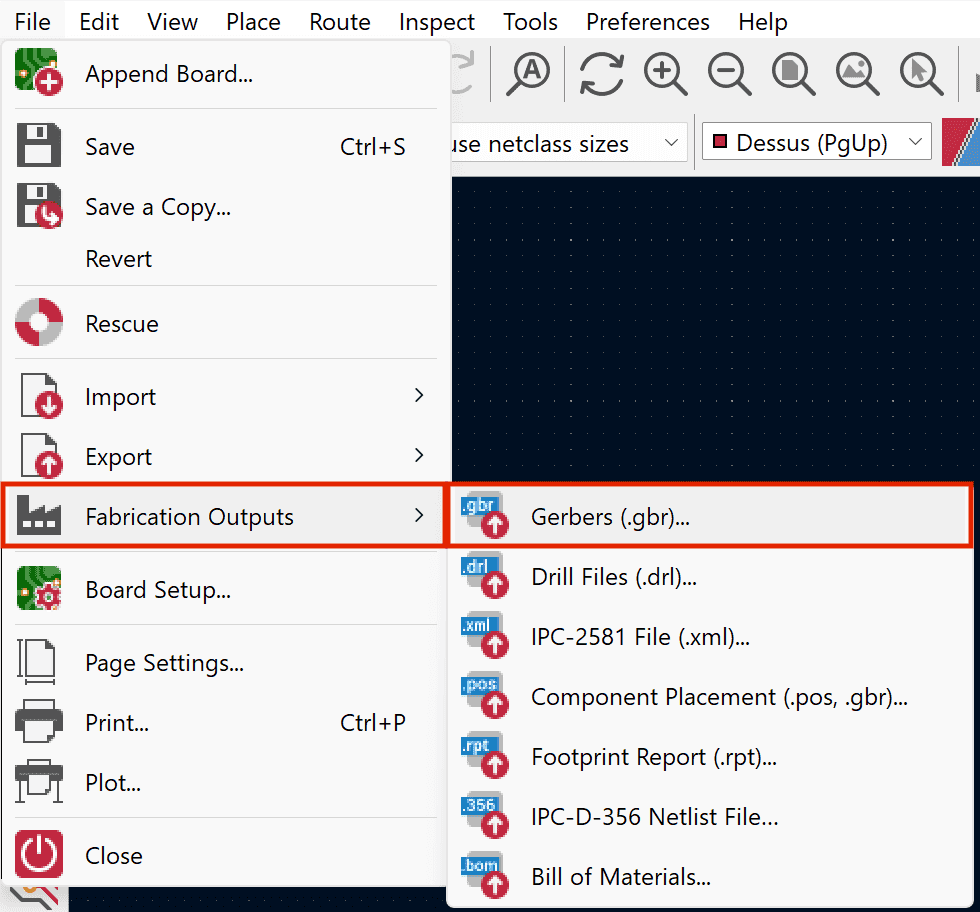
2. Clicca su File > Uscite Produzione > Gerber (.gbr).
3. Nella finestra "Plot", seleziona tutti gli strati che desideri esportare.
4. (Opzionale) Seleziona Genera file di lavoro Gerber per minimizzare le informazioni richieste successivamente nel nostro software.
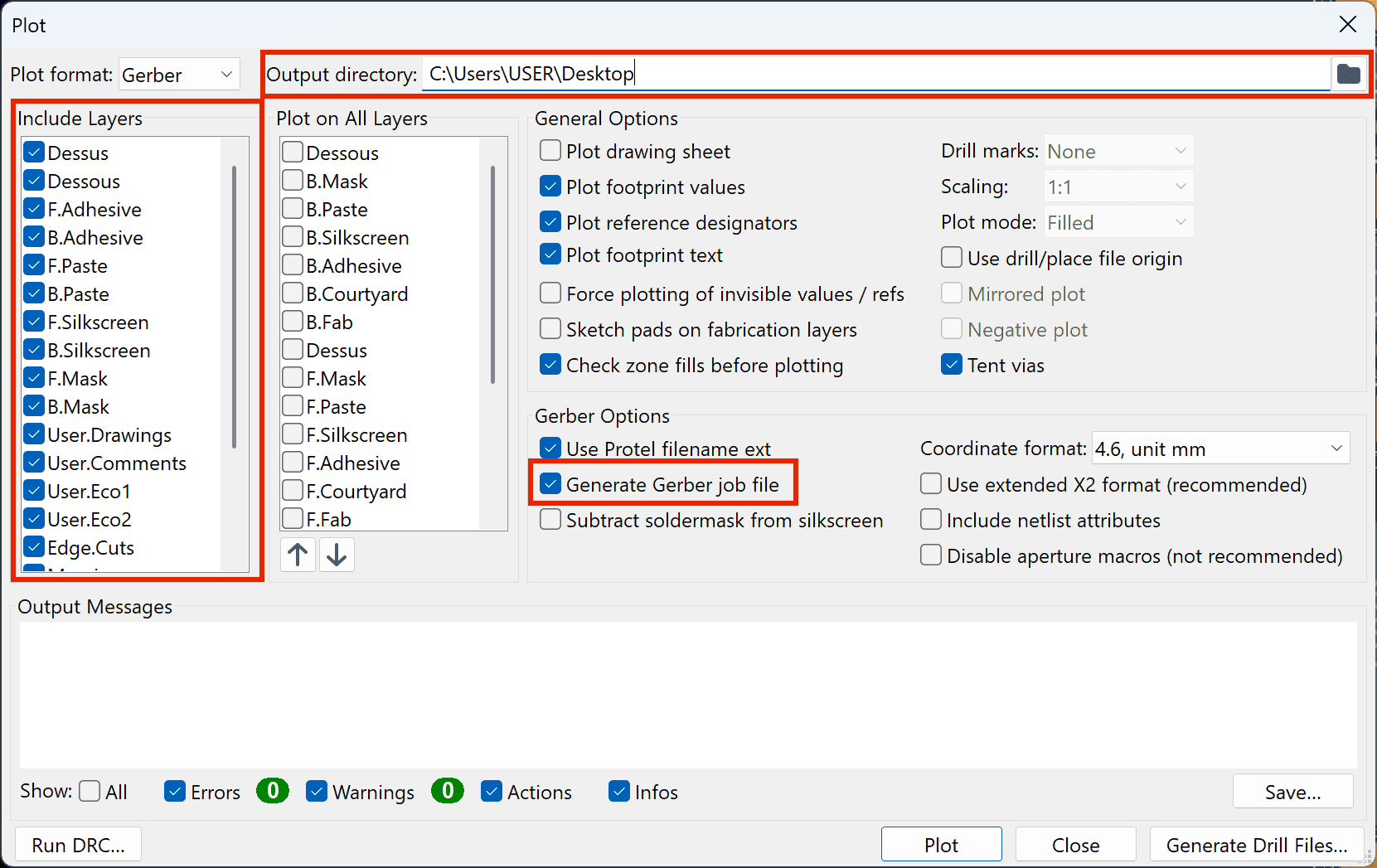
5. Scegli la directory di destinazione e clicca Plot.
Esportazione della Distinta Base (BOM)
Per esportare una Distinta Base (BOM) in KiCAD, segui questi passaggi:
1. Apri il progetto che vuoi esportare in KiCAD.
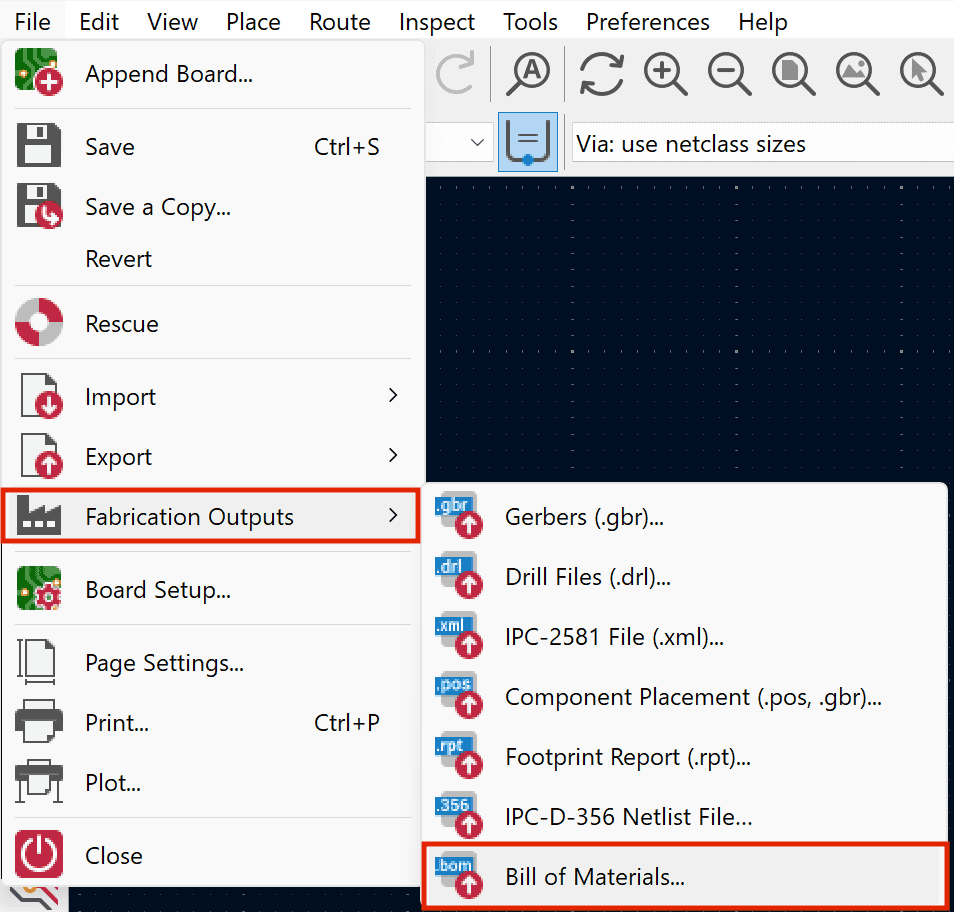
2. Clicca su File > Uscite Produzione > Distinta Base (BoM).
3. Seleziona una posizione e un nome file per la BOM e clicca Salva.
Esportazione del Posizionamento dei Componenti (CPL)
Per esportare una Lista di Posizionamento dei Componenti (CPL) in KiCAD, segui questi passaggi:
1. Apri il progetto che vuoi esportare in KiCAD.
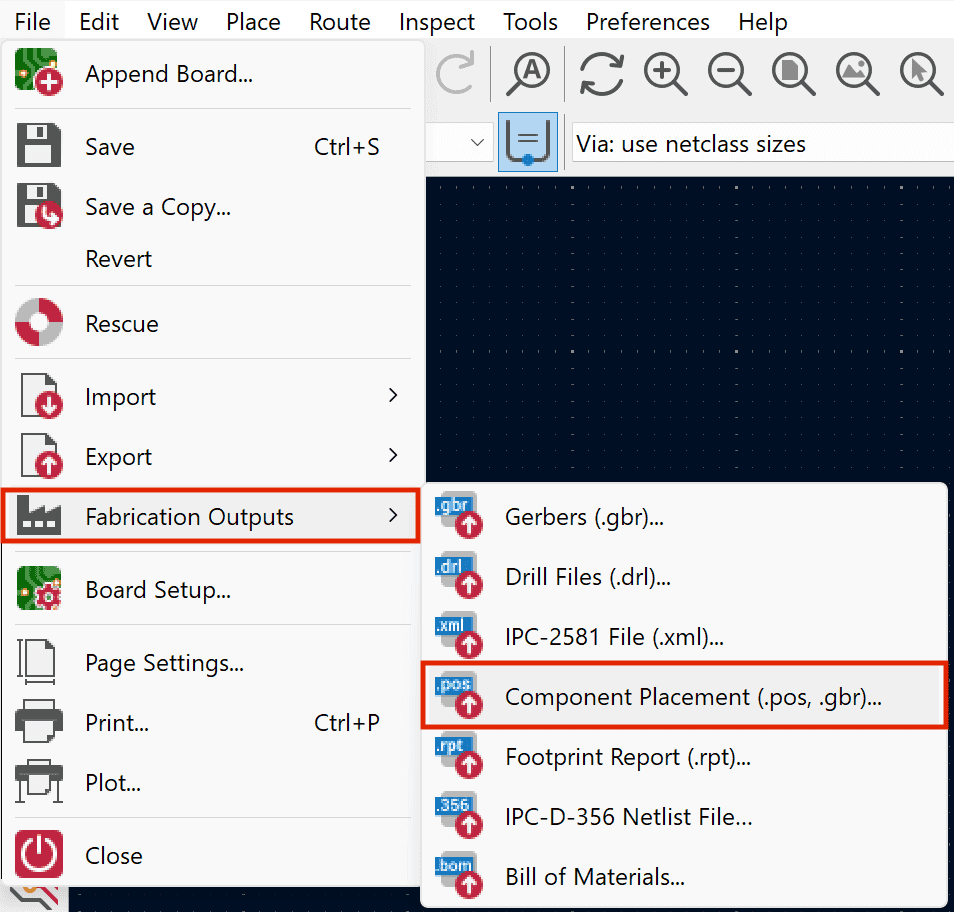
2. Clicca su File > Uscite Produzione > Posizionamento Componenti (.pos, .gbr).
3. Seleziona CSV come formato.
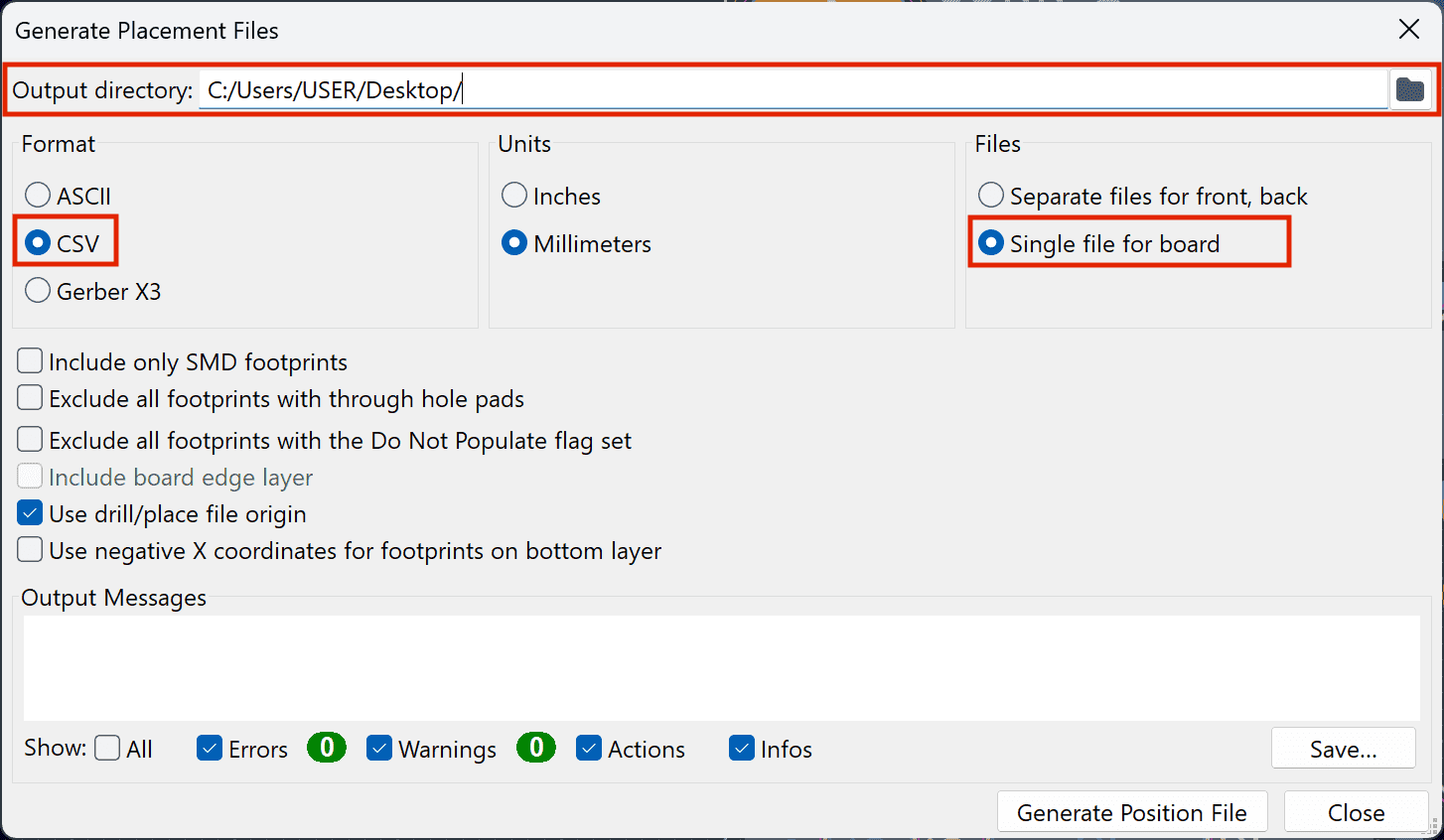
4. Scegli File unico per la scheda nella sezione Files.
5. Seleziona una directory di destinazione e clicca Genera File di Posizionamento.
Esportazione dei Fori di Provatura
Per esportare i dati dei fori di provatura in KiCAD, segui questi passaggi:
1. Apri il progetto che vuoi esportare in KiCAD.
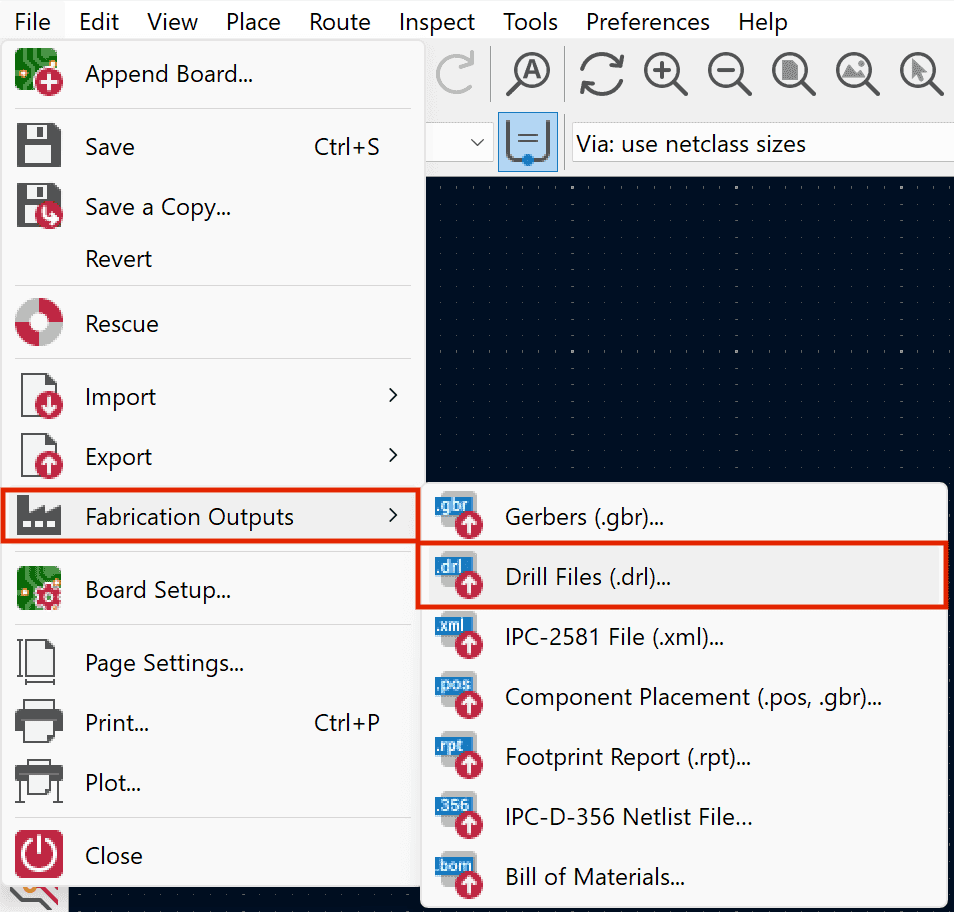
2. Clicca su File > Uscite Produzione > File di Provatura (.drl).
3. Seleziona Punto di origine del file di foratura/posizionamento come Origine Fori.
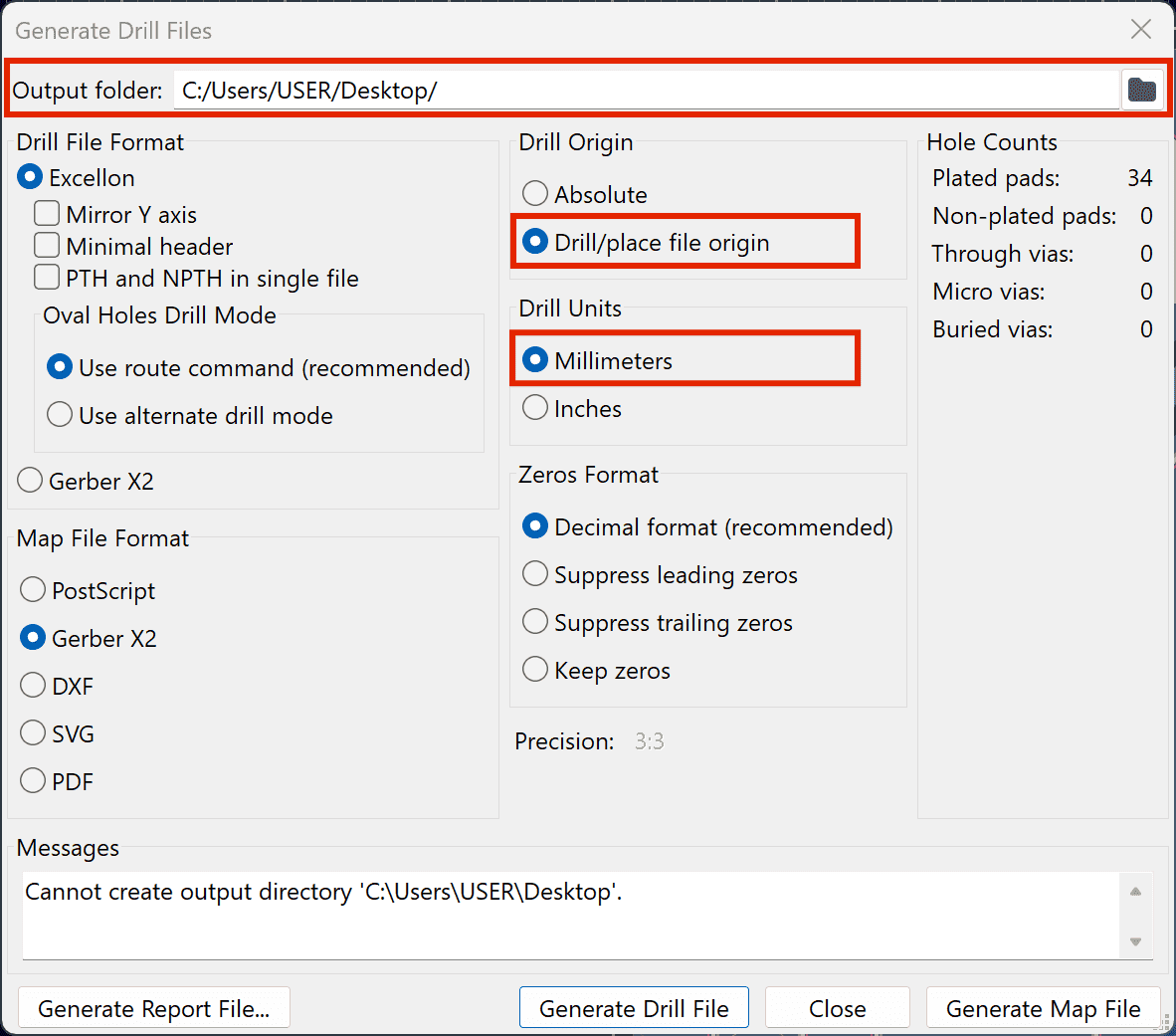
4. Scegli Millimetri come Unità di Misura dei Fori.
5. Seleziona una directory di destinazione e clicca Genera File di Provatura.
Altri clienti hanno apprezzato: