Riassumi con l’intelligenza artificiale:





Impostazione del Punto di Origine delle Coordinate
Prima di esportare i vari dati di produzione, assicurati di aver impostato un corretto punto di origine delle coordinate (punto di riferimento zero). Solitamente si utilizza l'angolo inferiore sinistro, a volte quello superiore sinistro.
Per esportare correttamente i file di foratura e posizionamento delle parti in Fusion 360, sposta la scheda finita in modo che l'origine sia nell'angolo inferiore sinistro. Prima di spostare la scheda, assicurati che tutti i livelli siano visibili in modo che tutte le parti siano spostate anch'esse.
Esportazione di BOM & Gerber
Per esportare i file BOM (Bill of Materials) e Gerber da Fusion 360, segui questi
passi:
1. Apri il progetto del PCB che desideri esportare in Fusion 360.
2. Clicca su "Produzione" -> "Processore CAM" nella barra del menu.
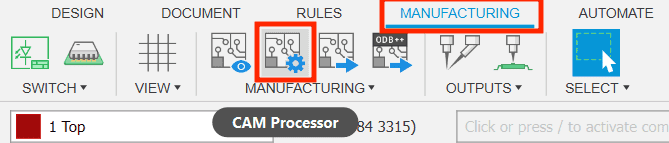
3. Seleziona "CSV" come Tipo di Output sotto "File di Output" -> "Assemblaggio" -> "Bill of Material".
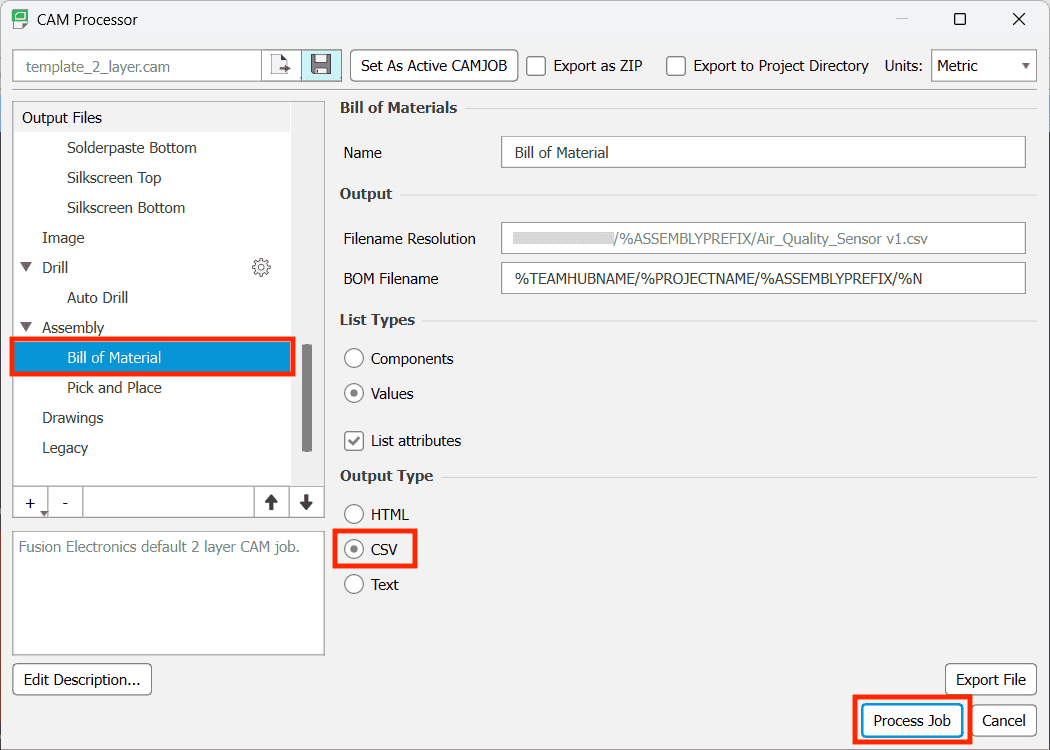
4. Clicca su "Processa Lavoro" e salva i dati in una directory a tua scelta.
I dati esportati si trovano nella sottocartella TEAMHUBNAME/CAMOutputs. Purtroppo, i dati di posizionamento dei componenti esportati vengono esportati in due file separati, "Assembly/..._front.txt" e "Assembly/..._back.txt", anche se il nostro software accetta solo un file singolo. Pertanto, è necessario il seguente passo.
Esportazione del Posizionamento dei Componenti (CPL)
Per esportare il Posizionamento dei Componenti (CPL) come file singolo in Fusion360, segui questi passi:
1. Scarica il seguente script di esportazione: "cpl_exporter.ulp"
2. Apri il progetto del PCB che desideri esportare in Fusion.
3. Clicca su "Automatizza" -> "Esegui ULP".

4. Clicca su "Sfoglia..." e seleziona il script di esportazione precedentemente scaricato: "cpl_exporter.ulp"
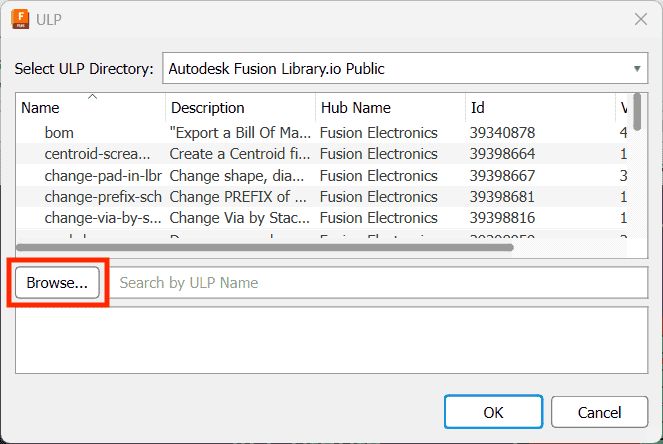
5. Seleziona la cartella in cui il file CPL dovrebbe essere esportato.
Altri clienti hanno apprezzato: