Résumer avec l’IA :





Définition du point d'origine des coordonnées
Avant d'exporter les données de fabrication, assurez-vous d'avoir défini un point de référence zéro correct. Typiquement, le coin inférieur gauche est utilisé, bien que le coin supérieur gauche soit parfois choisi.
Pour définir le point de référence zéro dans KiCAD, sélectionnez l'outil Placer le point d'origine à partir des fichiers de perçage et de positionnement des composants dans la barre latérale droite.
Note : Cet outil est souvent caché derrière l'outil Placer le point d'origine de la grille.
Exportation des fichiers Gerber
Pour exporter des fichiers Gerber dans KiCAD, suivez ces étapes :
1. Ouvrez le projet que vous souhaitez exporter dans KiCAD.
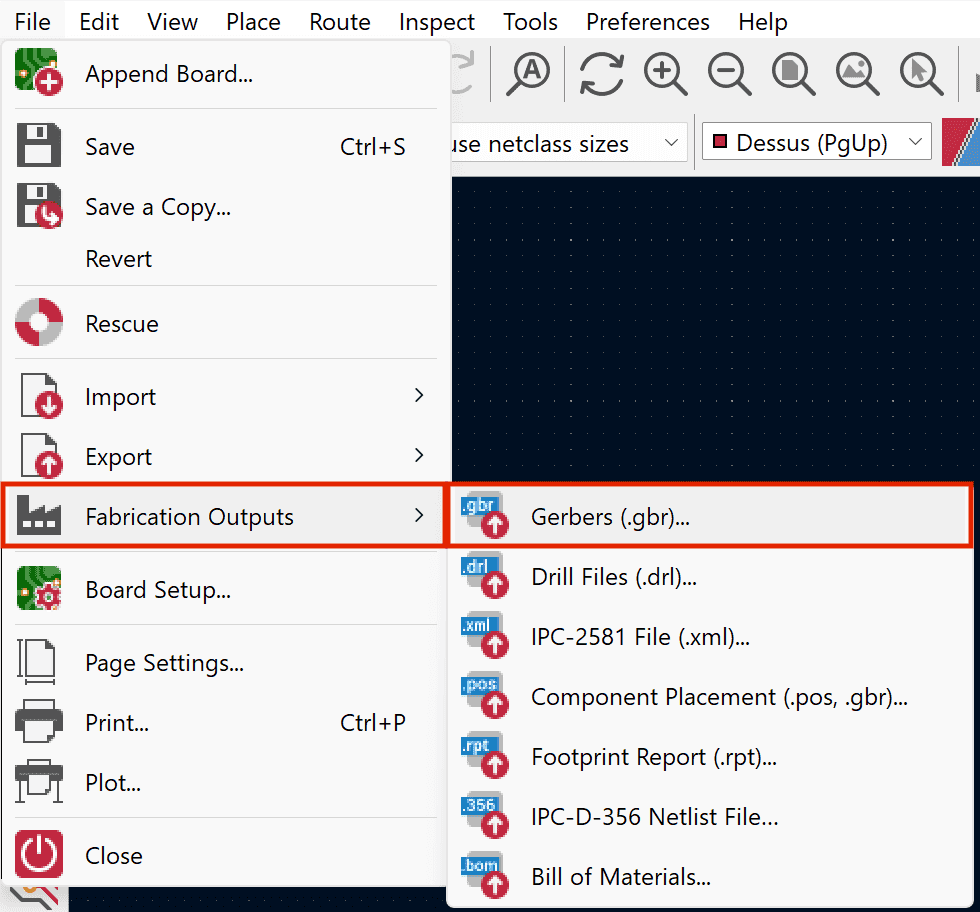
2. Cliquez sur Fichier > Sorties de fabrication > Gerbers (.gbr).
3. Dans la fenêtre "Tracer", sélectionnez toutes les couches que vous souhaitez exporter.
4. (Optionnel) Sélectionnez Générer le fichier de tâche Gerber pour minimiser les informations requises ultérieurement dans notre logiciel.
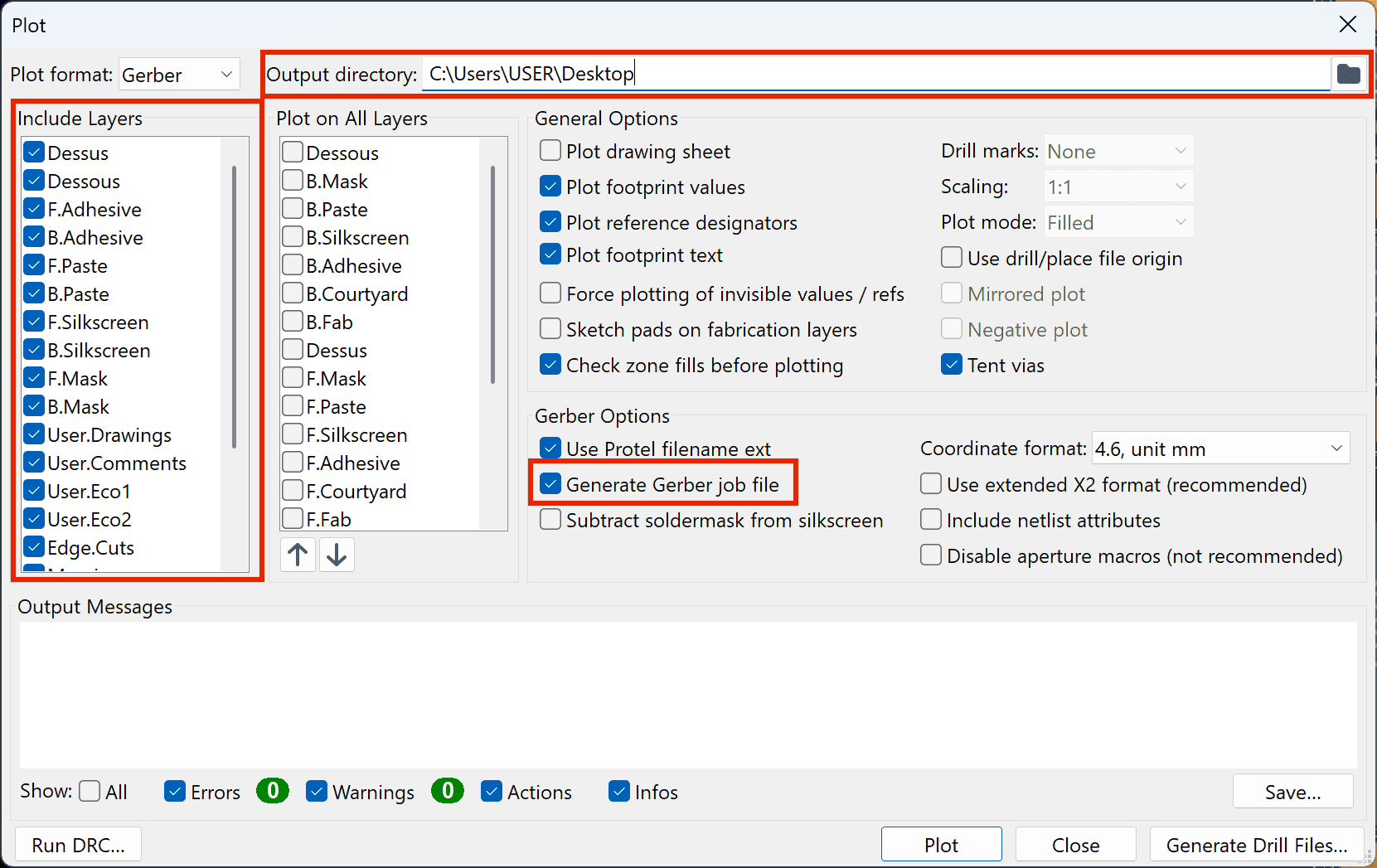
5. Choisissez le répertoire de sortie et cliquez sur Tracer.
Exportation de la liste des matériaux (BOM)
Pour exporter une liste des matériaux (BOM) dans KiCAD, suivez ces étapes :
1. Ouvrez le projet que vous souhaitez exporter dans KiCAD.
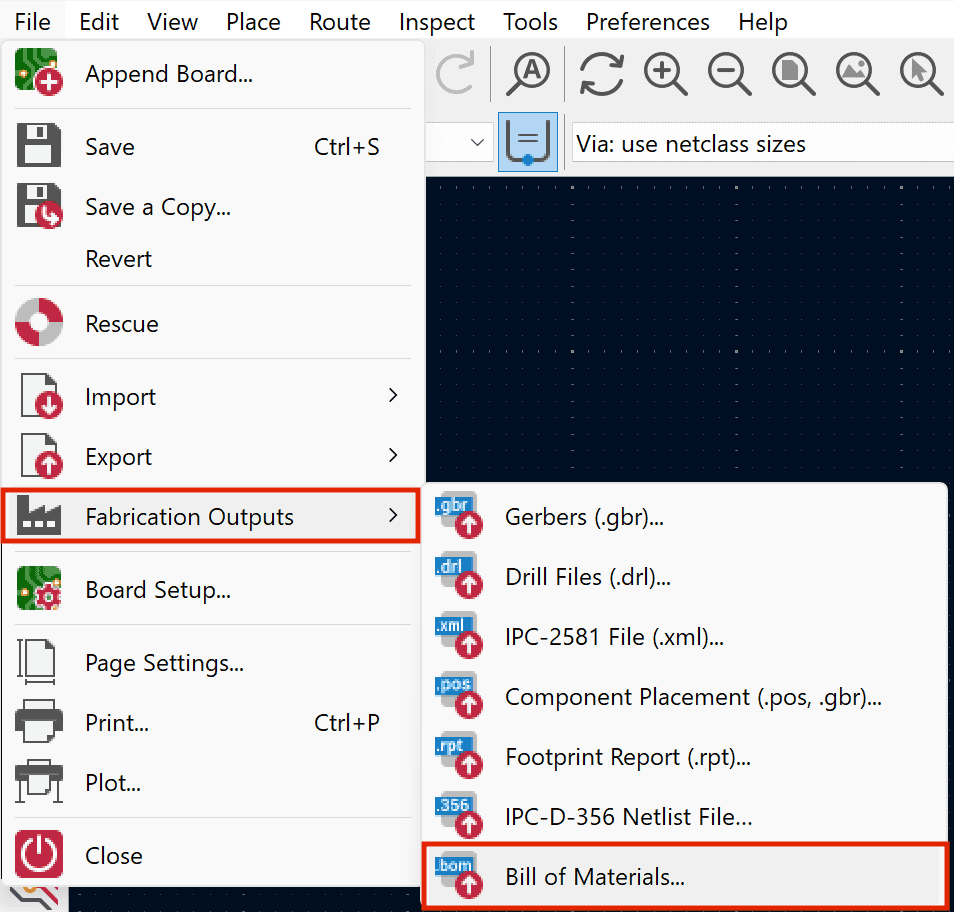
2. Cliquez sur Fichier > Sorties de fabrication > Liste des matériaux (BoM).
3. Sélectionnez un emplacement et un nom de fichier pour le BOM et cliquez sur Enregistrer.
Exportation de la position des composants (CPL)
Pour exporter une liste de placement des composants (CPL) dans KiCAD, suivez ces étapes :
1. Ouvrez le projet que vous souhaitez exporter dans KiCAD.
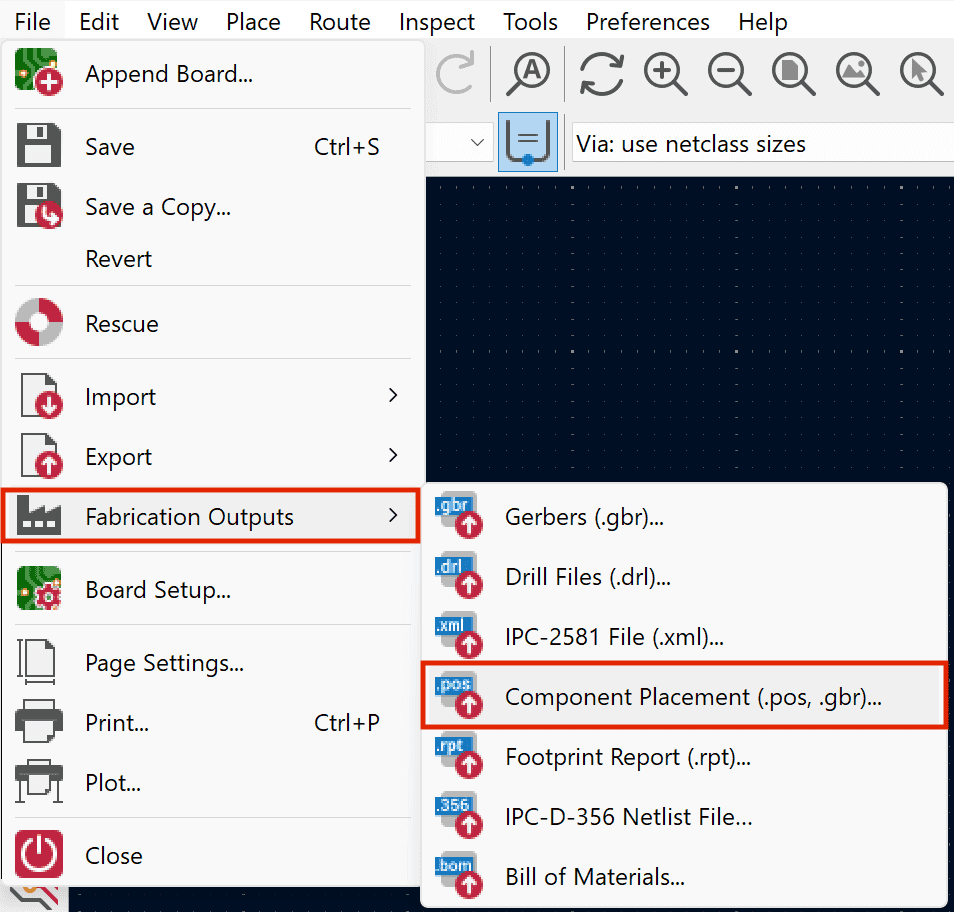
2. Cliquez sur Fichier > Sorties de fabrication > Placement des composants (.pos, .gbr).
3. Sélectionnez CSV comme format.
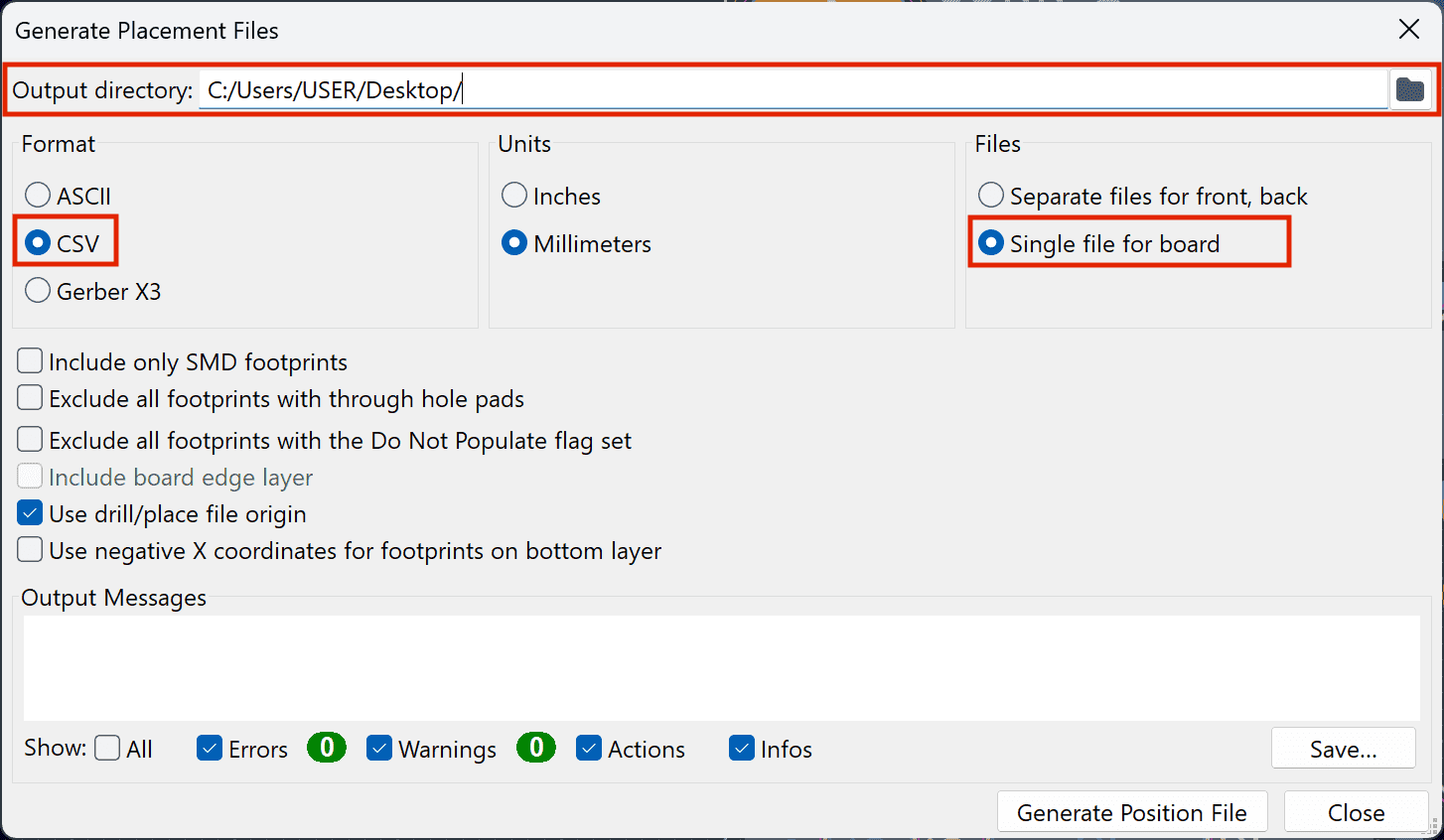
4. Choisissez Fichier unique pour la carte sous la section Fichiers.
5. Sélectionnez un répertoire de sortie et cliquez sur Générer le fichier de position.
Exportation des trous de perçage
Pour exporter les données des trous de perçage dans KiCAD, suivez ces étapes :
1. Ouvrez le projet que vous souhaitez exporter dans KiCAD.
2. Cliquez sur Fichier > Sorties de fabrication > Fichiers de perçage (.drl).
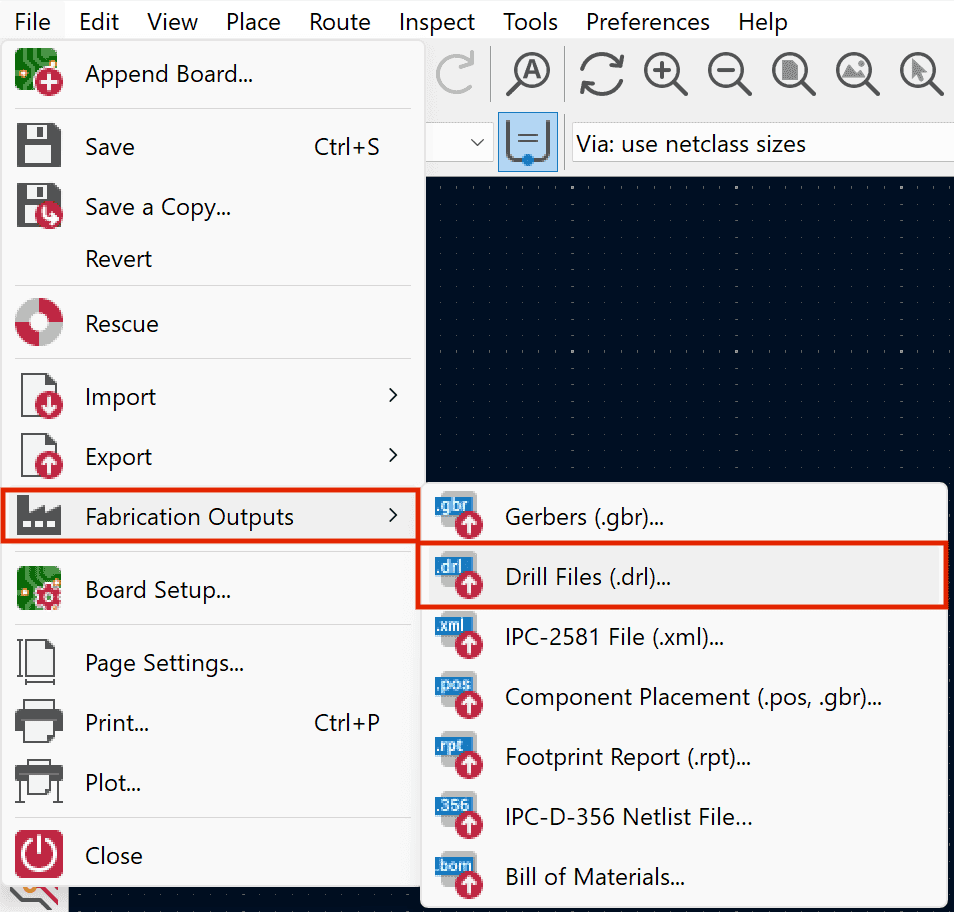
3. Sélectionnez Fichier d'origine de perçage/positionnement comme origine de perçage.
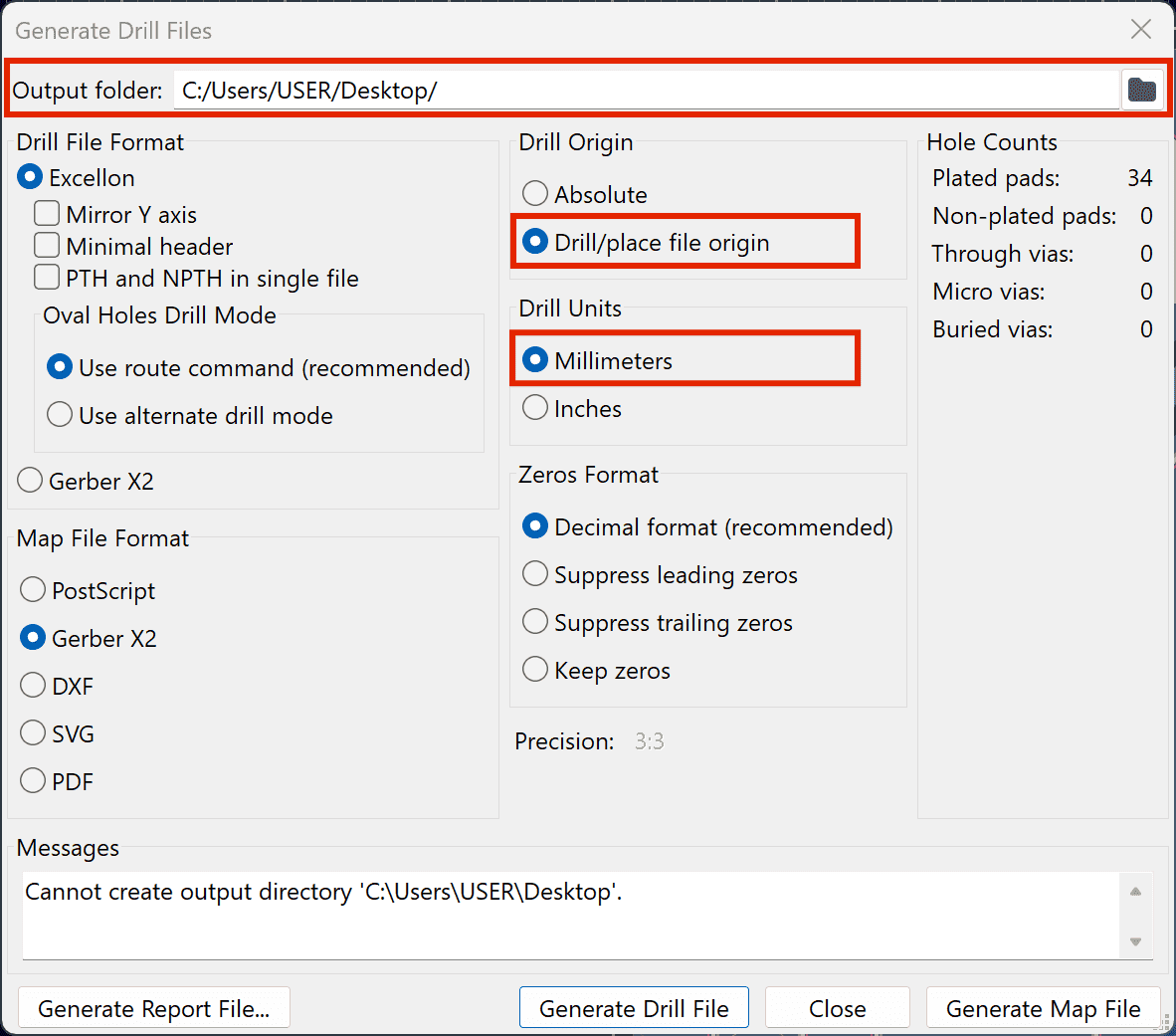
4. Choisissez Millimètres comme unité de perçage.
5. Sélectionnez un répertoire de sortie et cliquez sur Générer le fichier de perçage.
D’autres ont également aimé :