Résumer avec l’IA :





Définition du Point d'Origine de Coordonnées
Avant d'exporter les différentes données de fabrication, assurez-vous d'avoir défini un point d'origine de coordonnées correct (point de référence zéro). En général, on utilise le coin inférieur gauche, parfois le coin supérieur gauche.
Pour exporter correctement les fichiers de perçage et de placement des pièces dans Fusion 360, déplacez la carte terminée de manière à ce que l'origine soit dans le coin inférieur gauche. Avant de déplacer la carte, assurez-vous que toutes les couches sont visibles afin que toutes les pièces soient également déplacées.
Exportation de la Liste des Matériaux & Gerber
Pour exporter la liste des matériaux (BOM) et les fichiers Gerber depuis Fusion 360, suivez ces
étapes :
1. Ouvrez le design PCB que vous souhaitez exporter dans Fusion 360.
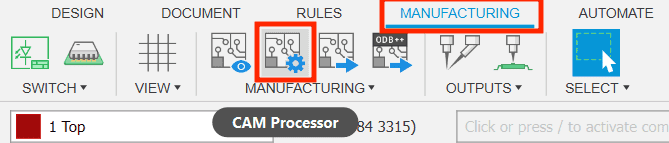
2. Cliquez sur “Fabrication” -> “Processeur CAM” dans la barre de menu.
3. Sélectionnez “CSV” comme Type de Sortie sous “Fichiers de Sortie” -> “Assemblage” -> “Liste des Matériaux”.
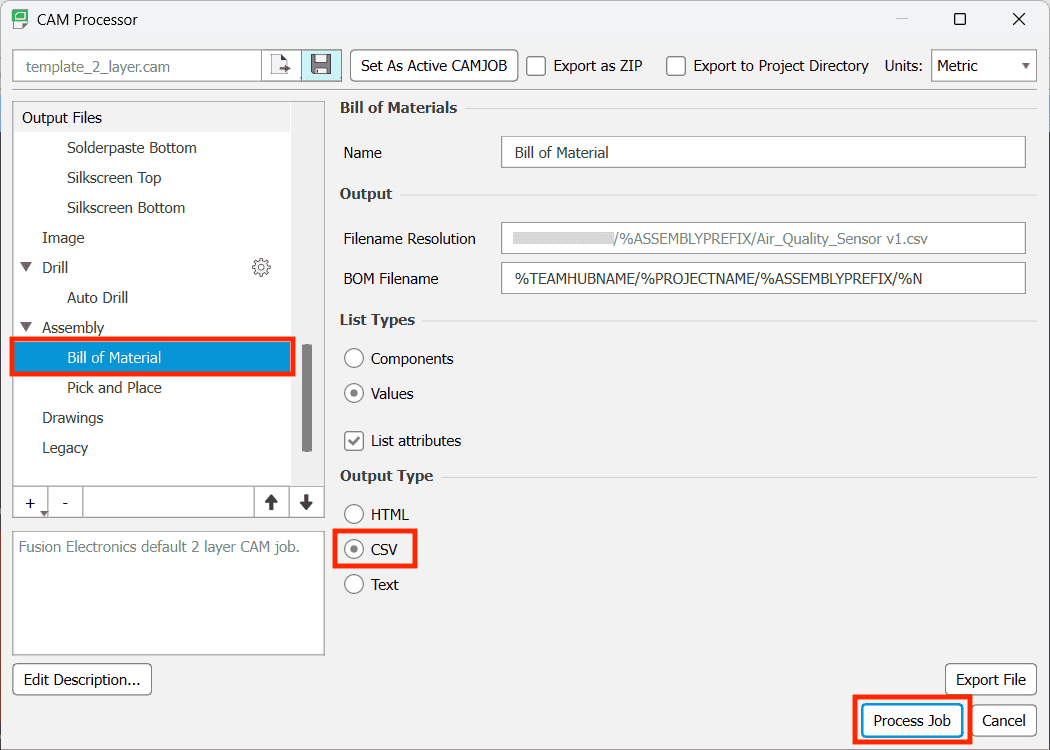
4. Cliquez sur “Traiter le Travail” et enregistrez les données dans un répertoire de votre choix.
Les données exportées se trouvent dans le sous-dossier TEAMHUBNAME/CAMOutputs. Malheureusement, les données de placement des composants exportées sont exportées dans deux fichiers distincts, "Assembly/..._front.txt" et "Assembly/..._back.txt", alors que notre logiciel n'accepte qu'un fichier unique. Par conséquent, l'étape suivante est nécessaire.
Exportation de la Position des Composants (CPL)
Pour exporter la position des composants (CPL) sous forme de fichier unique vers Fusion360, suivez ces étapes :
1. Téléchargez le script d'exportation suivant : "cpl_exporter.ulp"
2. Ouvrez le design PCB que vous souhaitez exporter dans Fusion.
3. Cliquez sur “Automatiser” -> “Exécuter ULP”.

4. Cliquez sur “Parcourir...” et sélectionnez le script d'exportation précédemment téléchargé : “cpl_exporter.ulp”
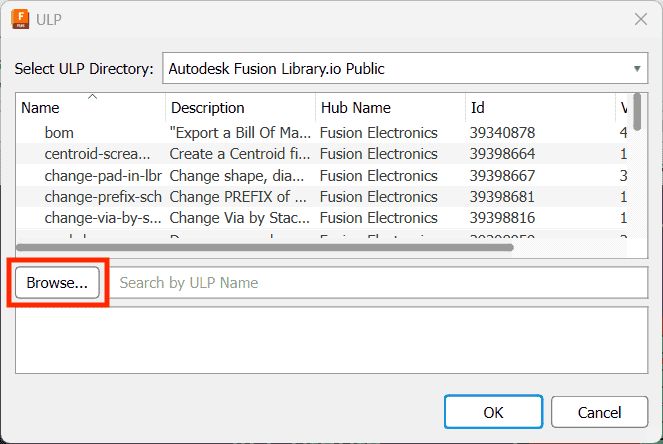
5. Sélectionnez le dossier dans lequel le fichier CPL doit être exporté.
D’autres ont également aimé :